

زمان مطالعه: ۶ دقیقه

اکوسیستم macOS نصب و بهروزرسانی نرمافزار را ساده و امن نگه میدارد، اما روشهای مختلفی برای نصب وجود دارد که هر کدام مزایا و محدودیتهای خاص خود را دارند. در این راهنما با روشهای اصلی نصب، نکات امنیتی و نگهداری، و فهرستی از برنامههای کاربردی که ارزش نصب را دارند آشنا میشوید؛ چه یک مکبوک تازه خریده باشید و چه بخواهید دستگاه قدیمی خود را سر و سامان دهید. با راهنمای نصب برنامه در مک بوک و معرفی برنامههای ضروری برای نصب در مک بوک همراه باشید.
در سیستم عامل مک سه مسیر رایج برای نصب نرمافزار وجود دارد: اپاستور اپل، دانلود مستقیم از وبسایت توسعهدهنده، و استفاده از برنامههایی مانند Homebrew. اپاستور بیشترین سادگی را دارد و بهروزرسانیها را به صورت متمرکز ارائه میدهد، و معمولا محدودیتهای امنیتی بیشتری دارد. دانلود مستقیم بیشترین تنوع را پوشش میدهد، از جمله ابزارهای حرفهای که در اپاستور نیستند. هومبرو برای کاربران حرفهای و توسعهدهندگان مناسب است که به نصب سریع، تکرارپذیر و اسکریپتپذیر ابزارها نیاز دارند.

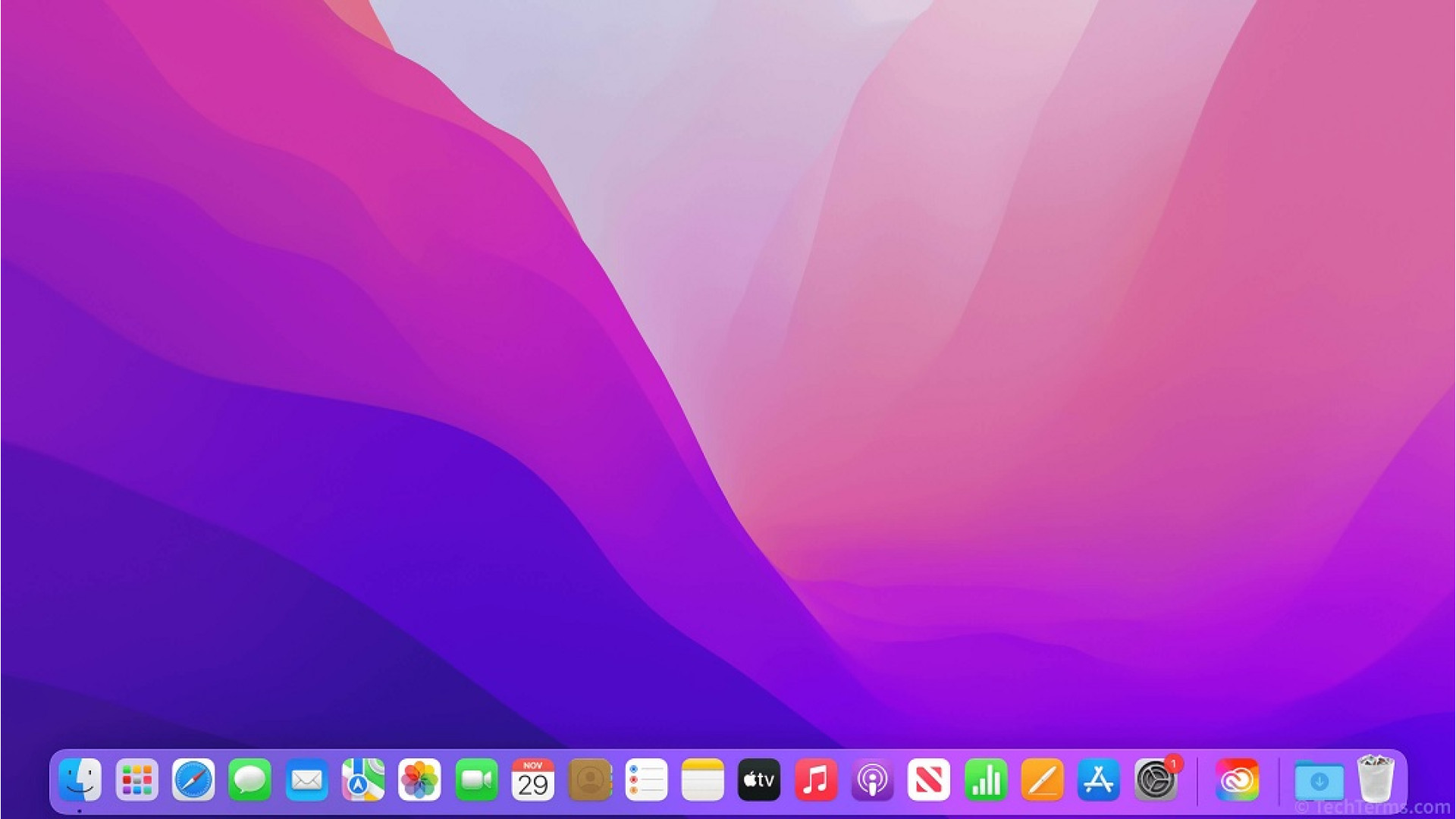
اپاستور سادهترین و امنترین نقطهی شروع است. برنامهی App Store را از داک یا لانچپد باز کنید، نام برنامه را جستوجو کرده و روی Get کلیک بزنید. پس از ورود با Apple ID نصب به صورت خودکار انجام میشود و آیکون برنامه در Launchpad ظاهر خواهد شد. بهروزرسانیها از بخش Updates در اپاستور مدیریت میشوند و میتوانید آنها را خودکار کنید.
بسیاری از نرمافزارهای حرفهای، نسخهی قابل نصب را در وبسایت خود ارائه میکنند. معمولا با دو قالب روبهرو میشوید: DMG و PKG.
در قالب DMG یک «دیسک مجازی» روی دسکتاپ شما سوار میشود. معمولا داخل آن، آیکون برنامه و میانبر پوشهی Applications را میبینید؛ کافی است آیکون برنامه را به Applications بکشید و رها کنید. در پایان، DMG را اجرا و نصب کرده و فایل خام آن را پس از نصب پاک کنید تا فضا آزاد شود. حذف این دست برنامهها نیز با کشیدن از پوشهی Applications به سطل زباله انجام میشود؛ اگر فایلهای پشتیبان در Library باقی بماند، راهنمای توسعهدهنده یا یک Uninstaller اختصاصی کمک میکند.
در قالب PKG مراحل نصب گامبهگام اجرا میشود و ممکن است فایلهایی را در مسیرهای سیستمی قرار دهد. بهتر است PKG فقط از منابع معتبر نصب کنید. برای حذف، اغلب به Uninstaller رسمی نیاز خواهید داشت یا باید دستورالعملهای سازنده را دنبال کنید.

برنامهی Homebrew استاندارد طلایی مدیریت بستههای نرم افزاری در macOS است. با آن میتوانید ابزارهای خط فرمان، پایگاههای دادهها و حتی برنامههای گرافیکی را نصب کنید. ابتدا از سایت brew.sh دستور نصب را در ترمینال اجرا کنید. سپس برای ابزارهای CLI از دستوراتی مانند brew install ffmpeg و برای برنامههای گرافیکی از brew install –cask rectangle استفاده کنید. مزیت هومبرو در سرعت، بهروزرسانی ساده و امکان خودکارسازی نصبها از طریق اسکریپت است.
برنامهی Gatekeeper اولین اجرای برنامهها را بررسی میکند. اگر برنامه از اپاستور یا توسعهدهندهی اصلی شناساییشده باشد، بدون مشکل باز میشود. اگر macOS هشدار داد که برنامه را نمیتواند تایید کند، ابتدا از دانلود آن از وبسایت رسمی مطمئن شوید، سپس با کلیک راست روی آیکون و انتخاب Open و تایید پیام، تنها برای همان برنامه اجازه صادر کنید. غیرفعالسازی کلی محافظتهای سیستم توصیه نمیشود؛ بهجای آن، مجوزهای موردی بدهید و سیستم را بهروز نگه دارید.

در اولین اجرا، برنامهها برای دسترسی به فایلها، دوربین، میکروفون یا ضبط صفحه از شما اجازه میخواهند. فقط همان دسترسیهای ضروری را تایید کنید. هر زمان خواستید میتوانید از مسیر System Settings > Privacy & Security مجوزها را بررسی یا لغو کنید. بهعنوان مثال ابزارهای جلسه و استریم برای ضبط پنجرهها به Screen Recording نیاز دارند، و برنامههای پشتیبانگیری ممکن است اجازهی دسترسی کامل به دیسک بخواهند.
برنامههای اپاستور از طریق App Store Update بهروز رسانی میشوند. بیشتر برنامههای دانلود مستقیم، موتور بهروزرسانی داخلی دارند که معمولاا از منوی برنامه فراخوانی میشود. در هومبرو، brew update و سپس brew upgrade را اجرا کنید. حذف برنامههای اپاستوری از Launchpad، برنامههای DMG با انتقال به Trash و برنامههای PKG با Uninstaller اختصاصی انجام میشود.

اگر مکبوک شما چیپ اپل سیلیکون دارد، تا حد امکان نسخههای بومی یا یونیورسال را نصب کنید. Rosetta 2 سازگاری بسیار خوبی ارائه میدهد، اما نسخههای arm64 معمولا عملکرد بهتر و مصرف باتری پایینتری دارند. توسعهدهندگان معمولا گزینهی دانلود را برچسبگذاری میکنند؛ اگر در کنار برنامهایی که میخواهید دانلود کنید عباراتی مثل دیدید Apple silicon یا arm64 دیدید، همان را انتخاب کنید.
انتخاب برنامهها طبیعتا به نیاز شما و نوع کارتان بستگی دارد، اما این دستهها برای اغلب کاربران مفیدند.
در مرور مرورگر وب، Safari روی اپل سیلیکون سریع و کممصرف است. با این حال داشتن یک مرورگر دوم مانند Google Chrome یا Mozilla Firefox برای اکستنشنها، وباپهای خاص یا همگامسازی مولتی پلتفرم مفید است.
در ارتباطات و برگزاری جلسات آنلاین، Slack یا Microsoft Teams برای پیامرسانی تیمی و تماسها مناسباند و Zoom همچنان استاندار و محبوب است. اگر روی دسکتاپ پیام میدهید، WhatsApp Desktop یا Telegram را نصب کنید.
برای نوشتن و امور متنی و داکیومنت، مجموعهی Pages ، Numbers و Keynote رایگان هستند و با iCloud یکپارچه شدهاند. برای سازگاری کامل با محیطهای سازمانی، Microsoft 365 انتخاب مطمئنی است.
در مدیریت فایل و فشردهسازی، Keka یا The Unarchiver تقریبا هر قالب فایلی را باز میکنند. برای نظمدهی و یافتن فایلهای حجیم، Gemini یا GrandPerspective مفید است. امکانات Finder مانند برچسبها و نماهای Column و Gallery اگر پیوسته استفاده شوند، بسیار کارآمدند.
در پخش و ویرایش رسانه، VLC تقریبا هر قالب ویدئو و صدا را پخش میکند. برای ویرایش سریع تصاویر، Preview بسیار توانمند است؛ برای ابزارهای حرفهای بدون اشتراک، Pixelmator Pro یا Affinity Photo گزینههای محبوبی هستند. برای صدا و موسیقی، GarageBand نقطهی شروع عالی است و Logic Pro سطح حرفهای را پوشش میدهد.
در ذخیرهسازی ابری و پشتیبانگیری، iCloud Drive با Finder یکپارچه است و برای کاربران آیفون انتخاب مناسبی محسوب میشود. برای تعامل مولتی پلتفرم، Dropbox یا Google Drive را هم اضافه کنید. حتما Time Machine را در System Settings فعال کنید و یک هارد اکسترنال اختصاص دهید؛ پشتیبانگیری خودکار و بازیابی روی مک بسیار بیدردسر است.
در بحث امنیت امنیت، iCloud Keychain روزبهروز بهتر میشود. اگر نیاز به اشتراکگذاری امن یا کار بین پلتفرمهای مختلف با سیستم عاملهای مختلفف را دارید، ۱Password یا Bitwarden انتخابهای عالی هستند.
برای سازندگان محتوا، Visual Studio Code یا مجموعهی JetBrains، ترمینال بهبودیافتهی iTerm2، و هومبرو برای مدیریت بستهها ضروری به نظر میرسند. برای ویدئو HandBrake و برای ضبط و استریم، OBS Studio بسیار پرکاربردند.
|
مسیر نصب |
توضیح |
مزایا |
محدودیتها |
|
Mac App Store |
نصب مستقیم از فروشگاه اپل |
ساده، امن، بهروزرسانی متمرکز |
محدود به برنامههای موجود در اپاستور |
|
دانلود مستقیم از وبسایت توسعهدهنده |
فایلهای DMG یا PKG |
دسترسی به نرمافزار حرفهای و متنوع |
نیاز به مراقبت امنیتی، نصب دستی |
|
Homebrew |
مدیریت بستهها و ابزارها از طریق ترمینال |
نصب سریع، خودکارسازی، بروزرسانی آسان |
مناسب کاربران حرفهای و توسعهدهندگان |
همیشه نرم افزارها از منابع رسمی دانلود کنید و از «پرتالهای دانلود» که افراد یا تیمهای ترد پارتی و متفرقه آنها را دستکاری میکنند پرهیز کنید. بهروزرسانی خودکار اپاستور و برنامههای اصلی را فعال نگه دارید. به سراغ «کلینرهایی» که ادعا دارند ذخیره ساز سیستم را به سرعت خالی و مرتب میکنند و وعدهی معجزه میدهند نروید؛ macOS خودش مدیریت کش را بهخوبی انجام میدهد و نیازی نیست در این مورد نگران باشید. هر چند وقت یک بار Login Items را در System Settings بررسی کنید تا بوت شدنِ سیستم سبک بماند. همچنین دستکم بیست درصد فضای خالی دیسک را حفظ کنید تا بهروزرسانیها و Swap روان انجام شوند.

با شناخت اپاستور، دانلود مستقیم و ابزارهایی مانند هومبرو، نصب نرمافزار در macOS ساده و امن خواهد بود. میتوانید به راحتی برنامههای مورد نیاز خود را دانلود و نصب کنید، پشتیبانگیری (بکاپ) را فعال نگه دارید و نرم افزارها را مدیریت کنید. با این رویکرد، مکبوک شما سریع، قابل اعتماد و آمادهی انجام طیف وسیعی از کارها خواهد بود. امیدواریم آموزش نصب برنامه در مک بوک و راهنمای برنامههای ضروری برای نصب در مک بوک برای شما مفید بوده باشد.
چگونه برنامهای را که اپل میگوید «قابل تایید نیست» به صورت امن اجرا کنیم؟
اگر از وبسایت رسمی دانلود کردهاید، با کلیک راست روی آیکون برنامه و انتخاب Open آن را یکبار تایید کنید. از غیرفعالسازی کلی Gatekeeper خودداری کنید.
سادهترین روش حذف برنامهها در مک چیست؟
برنامههای اپاستوری را از Launchpad حذف کنید. برنامههای DMG را از پوشهی Applications به سطل زباله منتقل کنید. برنامههای PKG معمولا Uninstaller اختصاصی دارند که باید اجرا شود.
آیا نصب آنتیویروس روی مک ضروری است؟
سیستم عامل مک لایههای حفاظتی قوی دارد، اما بهرحال بهتر است مراقب باشید: سیستم را بهروز نگه دارید، برنامهها را فقط از منابع معتبر نصب کنید و از مدیریت گذرواژهها (برای امنیت بیشتر) استفاده کنید. اگر این موارد را رعایت کنید نگرانی نخواهید داشت. نصب آنتیویروس روی سیستم عامل مک ضروری نیست، اما اگر خیلی وسواس داشته باشید و استفادههای خاصی از سیستم خود (خصوصا در محیطهای کاریِ شلوغ) دارید، میتواند مفید باشد.
چطور برنامههایم را بدون دردسر به مک جدید منتقل کنم؟
از Time Machine و Migration Assistant استفاده کنید، وارد اپاستور و سرویسهای ابری شوید و اگر از هومبرو استفاده میکنید، با Brewfile بستهها را مجددا نصب کنید.
kcgame مرجع تخصصی بازیهای ویدیویی است که با هدف ارائه خدمات مطمئن و باکیفیت به گیمرها فعالیت میکند. ما جدیدترین بازیها، اکانتها و آیتمهای درونبرنامهای را با قیمت مناسب و پشتیبانی سریع ارائه میدهیم.